Cómo instalar FireTV

Son cinco toques y menos de dos minutos. Los nombres de los menús cambian un poco según el fabricante y la versión de Android; aquí tienes los más habituales.

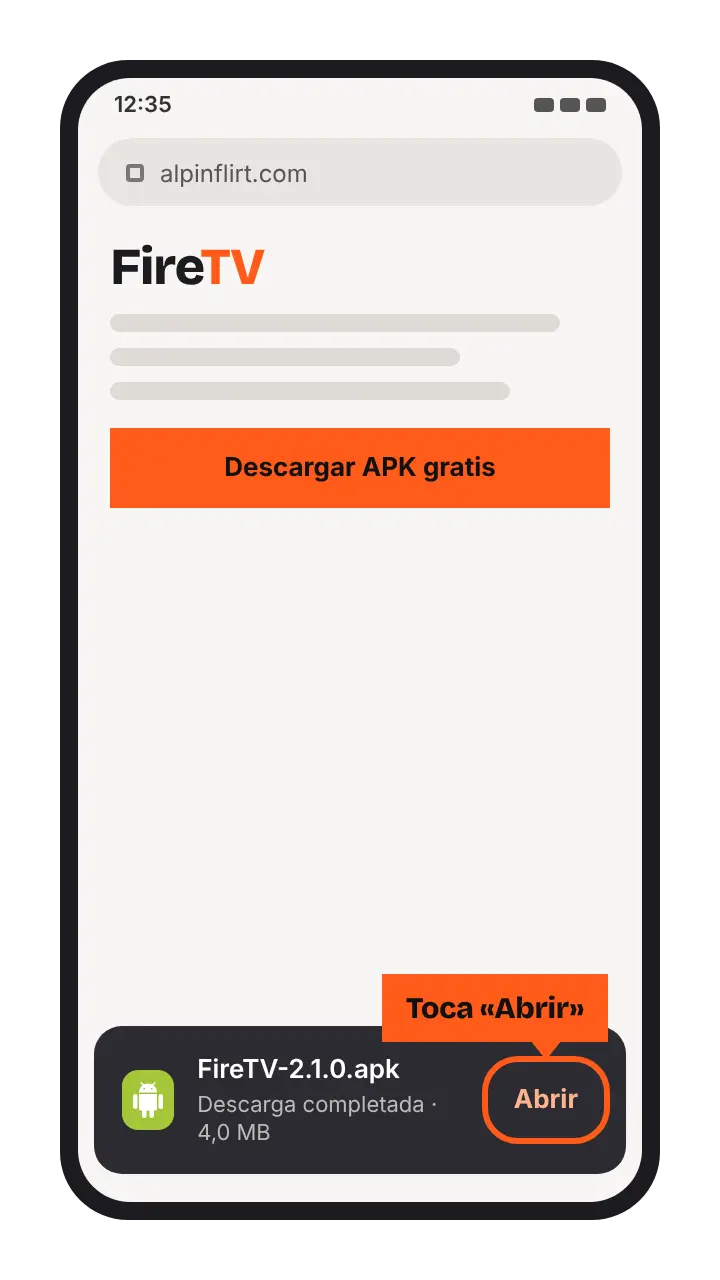
  1. Al terminar, toca «Abrir»

    Cuando la descarga acabe verás un aviso en la parte de abajo de la pantalla con el nombre FireTV.apk. Toca «Abrir».

    El archivo se llama FireTV.apk. Si Chrome avisa de que «este tipo de archivo puede ser dañino», comprueba que estás en firetv-es.com y elige Descargar de todos modos.

    ¿No ves el aviso? Desliza el dedo desde arriba de la pantalla y toca «Descarga completada», o búscalo en la app Archivos, carpeta Descargas.

    Ilustración: aviso de descarga completada con el botón Abrir resaltado
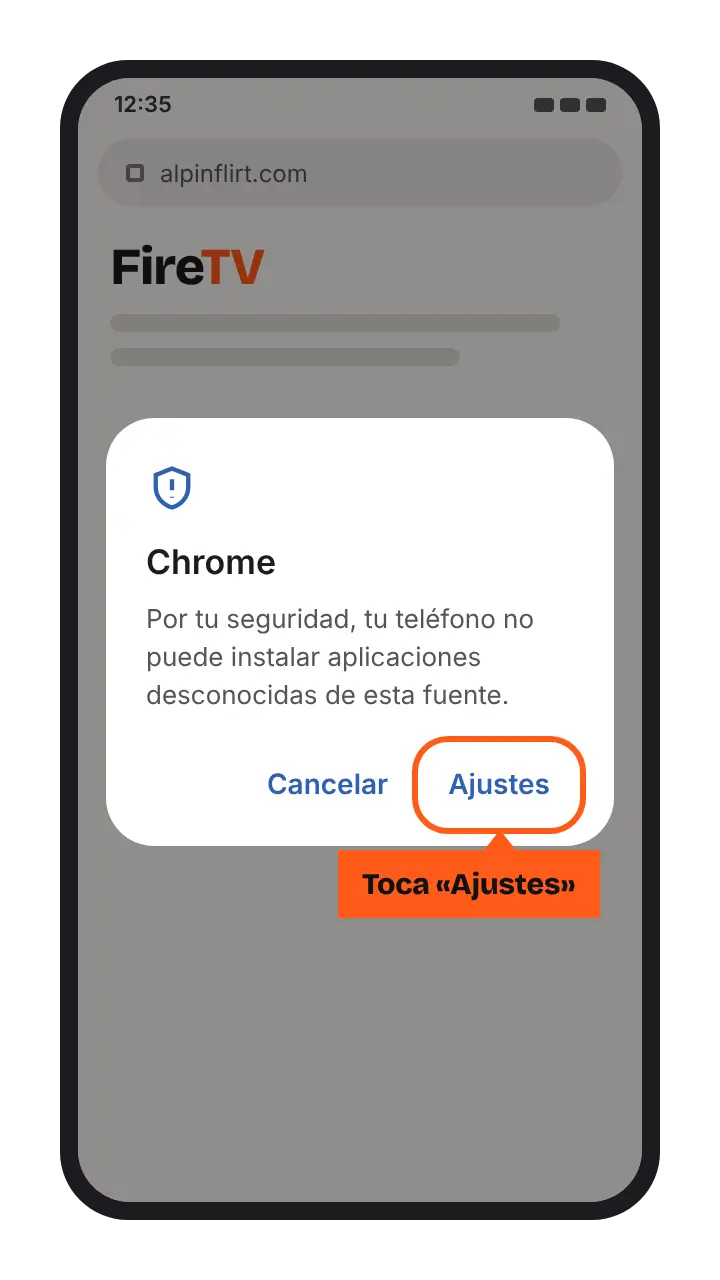
  2. Toca «Ajustes»

    Como FireTV no viene de Google Play, Android te pide permiso antes de instalarla. Es normal y solo pasa la primera vez. Toca «Ajustes».

    Si no te sale este aviso, ya tienes el permiso: salta al paso 4.

    Ilustración: aviso de seguridad de Android con el botón Ajustes resaltado
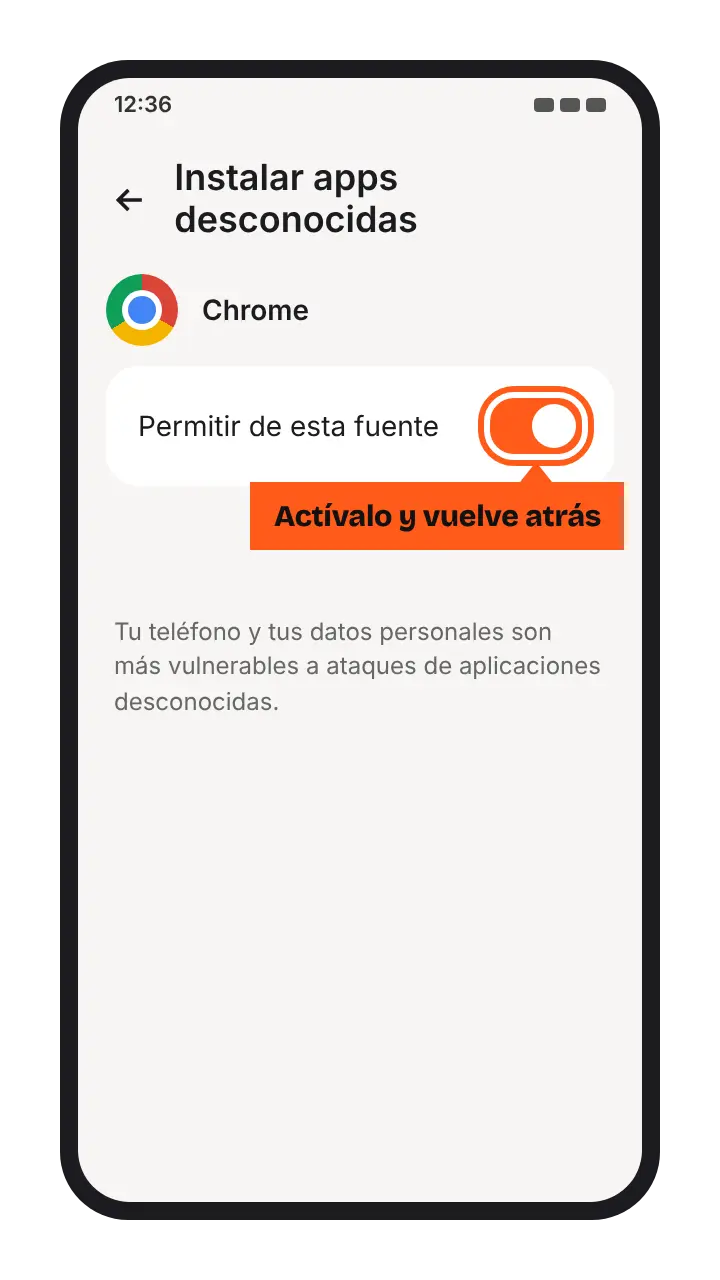
  3. Activa «Permitir de esta fuente»

    Toca el interruptor para encenderlo y después vuelve atrás con la flecha ← de arriba o el botón Atrás de tu móvil.

    Puedes volver a apagarlo cuando termines; la app seguirá funcionando.

    Ilustración: ajuste Permitir de esta fuente activado
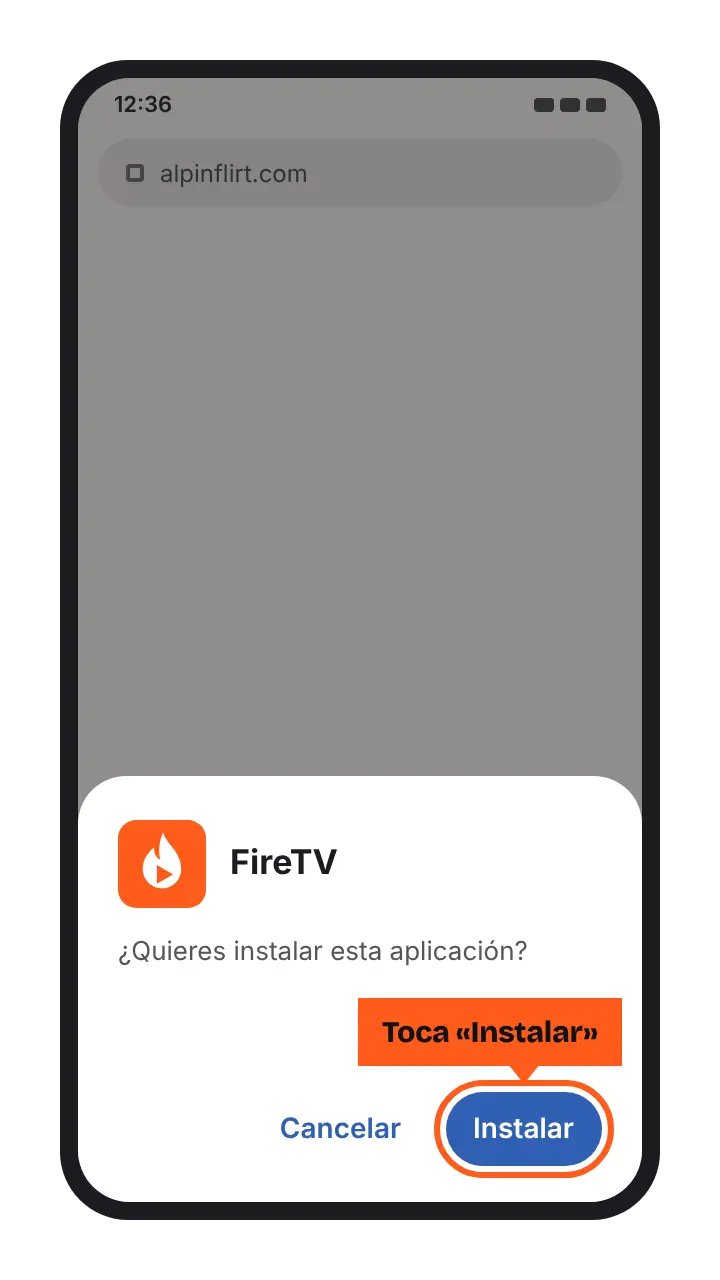
  4. Toca «Instalar»

    Verás el nombre y el icono de FireTV. Toca «Instalar» y espera unos segundos.

    Si Google Play Protect muestra un aviso, puedes elegir «Instalar de todas formas» o pedirle que analice la app. No hace falta desactivarlo.

    Ilustración: instalador de Android con el botón Instalar resaltado
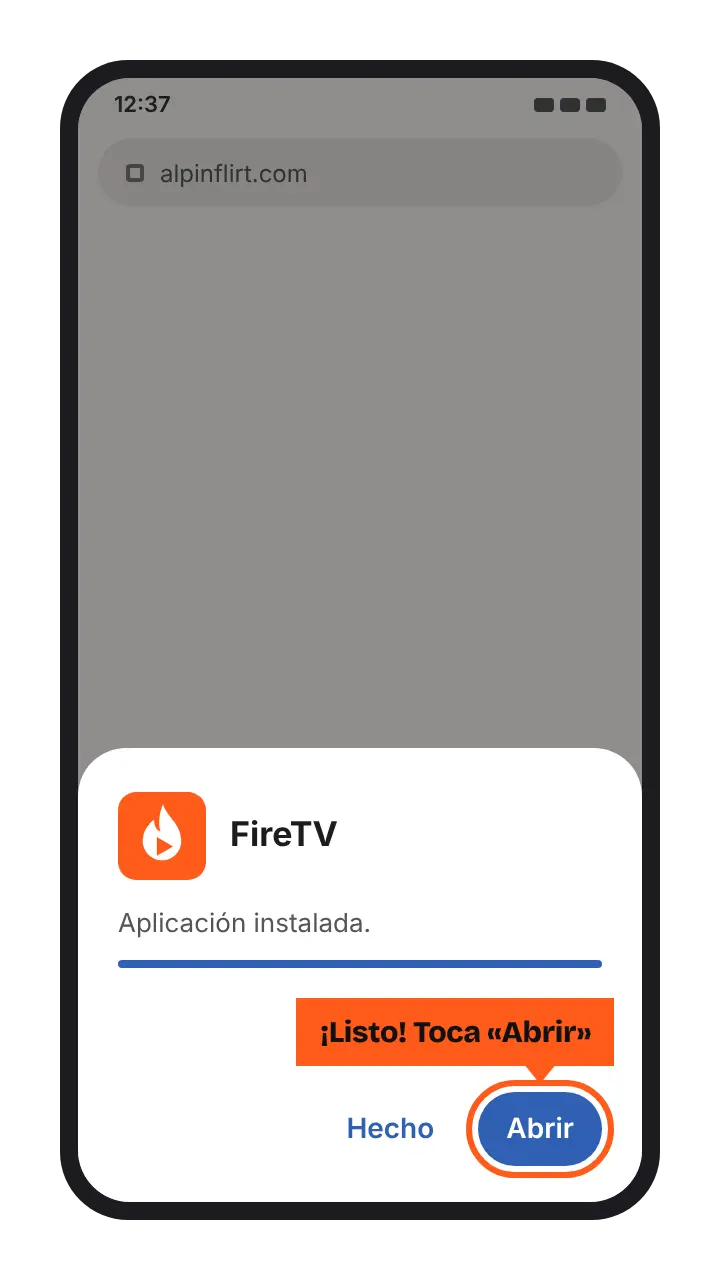
  5. ¡Listo! Toca «Abrir»

    FireTV ya está en tu móvil. Toca «Abrir» para empezar. La próxima vez la encontrarás con el resto de tus aplicaciones.

    Ya puedes borrar el archivo descargado si quieres liberar espacio.

    Ilustración: aplicación instalada con el botón Abrir resaltado

Según tu versión de Android

Mira tu versión en Ajustes, Información del teléfono, Versión de Android.

Android 8 o superior

El permiso es por aplicación: Android te lo pide para la app con la que abres el APK. Es el paso 3.

Android 7 o anterior

El permiso es general: Ajustes, Seguridad, Orígenes desconocidos. Actívalo para instalar y desactívalo después.

Dónde está el permiso según el fabricante

FabricanteRuta habitual
Google Pixel y Android puroAjustes, Aplicaciones, Acceso especial de aplicaciones, Instalar aplicaciones desconocidas
Samsung (One UI)Ajustes, Aplicaciones, ⋮, Acceso especial, Instalar aplicaciones desconocidas
Xiaomi, Redmi, POCOAjustes, Aplicaciones, Permisos, Instalar aplicaciones desconocidas
Motorola, OnePlus, OPPO, realmeAjustes, Aplicaciones, Acceso especial, Instalar apps desconocidas

Si no la encuentras, escribe «desconocidas» en el buscador de Ajustes.

Seguridad

Para instalar FireTV nunca te pediremos activar servicios de accesibilidad, hacerla administradora del dispositivo, cambiar tu pantalla de inicio, desactivar Play Protect ni introducir datos de pago.

Solución de problemas

«App no instalada»
  • Otra versión instalada: si tienes una copia de FireTV que no viene de esta web, desinstálala e instala de nuevo.
  • Descarga incompleta: borra el archivo de Descargas y vuelve a descargarlo con buena conexión.
  • Poco espacio: libera espacio en Ajustes, Almacenamiento.
«Error al analizar el paquete»

El archivo está incompleto o tu Android es anterior al necesario. Descárgalo de nuevo con Chrome y revisa tu versión.

«No es compatible con tu dispositivo»

Tu versión de Android o el procesador no son compatibles con esta versión. FireTV no funciona en iPhone, iPad ni ordenadores.

«No hay espacio suficiente»

Hace falta sitio para el archivo y para la app. Al terminar puedes borrar el APK de Descargas.

No encuentro el archivo

Chrome, menú ⋮, Descargas, o la app Archivos, Descargas. Si no está, la descarga no terminó: vuelve a intentarlo.

La descarga no empieza en Facebook o Instagram

Algunos navegadores integrados no descargan archivos. Toca ⋮ arriba a la derecha, elige Abrir en el navegador y pulsa otra vez Descargar.

Se descargó como .bin o .zip

El archivo correcto se llama FireTV.apk. Si tiene otra extensión, bórralo y descárgalo de nuevo con Chrome.

Actualizar, retirar el permiso y desinstalar

Actualizar: descarga la versión nueva desde esta web (ahora la 2.1.0) e instálala encima.

Retirar el permiso: Ajustes, Aplicaciones, Acceso especial, Instalar aplicaciones desconocidas, Chrome, desactivar «Permitir de esta fuente». La app sigue funcionando.

Desinstalar: mantén pulsado el icono de FireTV y elige Desinstalar.

FireTV

Descarga en marcha

¡Gracias por descargar FireTV!

Ahora instálala siguiendo estos 5 pasos. Tardarás menos de dos minutos y solo tienes que hacerlo una vez.

¿Por qué me pide permiso? FireTV se descarga desde esta web y no desde Google Play, así que Android pregunta antes de instalarla. Es lo normal con cualquier APK.

¿No ha empezado la descarga? Vuelve a intentarlo

  1. Ilustración: aviso de descarga completada con el botón Abrir resaltado

    Paso 1 de 5

    Al terminar, toca «Abrir»

    Cuando la descarga acabe verás un aviso en la parte de abajo de la pantalla con el nombre FireTV.apk. Toca «Abrir».

    ¿No ves el aviso? Desliza el dedo desde arriba de la pantalla y toca «Descarga completada», o búscalo en la app Archivos, carpeta Descargas.

  2. Ilustración: aviso de seguridad de Android con el botón Ajustes resaltado

    Paso 2 de 5

    Toca «Ajustes»

    Como FireTV no viene de Google Play, Android te pide permiso antes de instalarla. Es normal y solo pasa la primera vez. Toca «Ajustes».

    Si no te sale este aviso, ya tienes el permiso: salta al paso 4.

  3. Ilustración: ajuste Permitir de esta fuente activado

    Paso 3 de 5

    Activa «Permitir de esta fuente»

    Toca el interruptor para encenderlo y después vuelve atrás con la flecha ← de arriba o el botón Atrás de tu móvil.

    Puedes volver a apagarlo cuando termines; la app seguirá funcionando.

  4. Ilustración: instalador de Android con el botón Instalar resaltado

    Paso 4 de 5

    Toca «Instalar»

    Verás el nombre y el icono de FireTV. Toca «Instalar» y espera unos segundos.

    Si Google Play Protect muestra un aviso, puedes elegir «Instalar de todas formas» o pedirle que analice la app. No hace falta desactivarlo.

  5. Ilustración: aplicación instalada con el botón Abrir resaltado

    Paso 5 de 5

    ¡Listo! Toca «Abrir»

    FireTV ya está en tu móvil. Toca «Abrir» para empezar. La próxima vez la encontrarás con el resto de tus aplicaciones.

    Ya puedes borrar el archivo descargado si quieres liberar espacio.

¿Algo no sale como en las imágenes? Mira la solución de problemas